CSV या Excel file से leads import करें
संक्षेप में: Unified CRM में Bulk CSV Import पर क्लिक करें, lead group चुनें, अपनी CSV या Excel file upload करें (या Excel से rows paste करें), देखें कि हर column सही field से मिला है, preview करें और Import पर क्लिक करें। जो फ़ोन नंबर पहले से CRM में है वह दोबारा नहीं जुड़ता: उसी lead में file की जानकारी update हो जाती है।
BookAICall का step-by-step गाइड। BookAICall एक AI voice agent platform है जो businesses के लिए हिंदी, English, Hinglish और दूसरी भारतीय भाषाओं में phone calls करता और उठाता है। Updated .
स्टेप बाय स्टेप
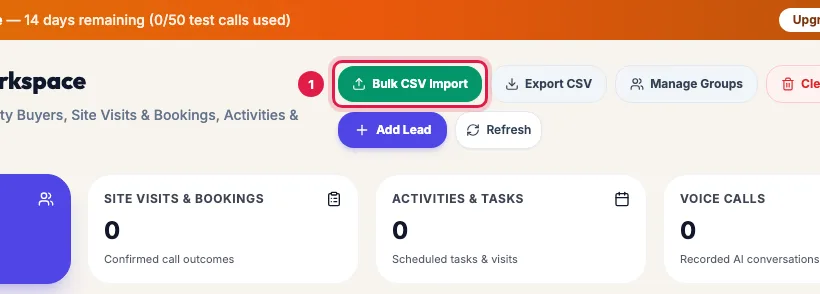
Unified CRM खोलें और Bulk CSV Import पर क्लिक करें।
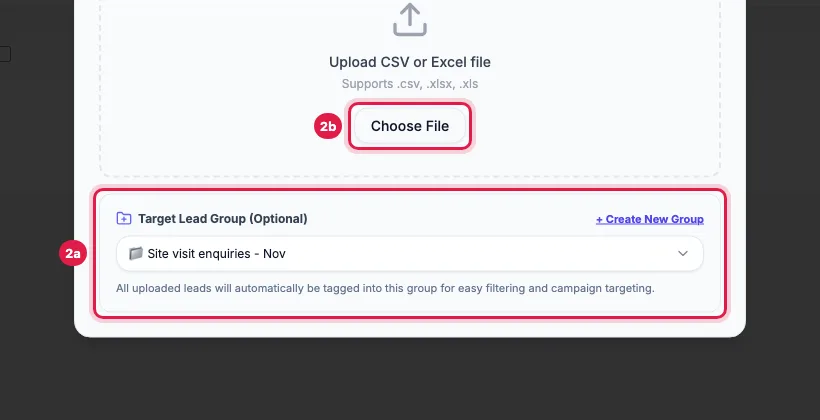
Upload File पर Target Lead Group (Optional) चुनें, या + Create New Group से नाम लिखकर Save करें। फिर Choose File से अपनी .csv, .xlsx या .xls file चुनें। File नहीं है? Paste from Excel में header row के साथ rows paste करें और Continue to Mapping पर क्लिक करें।
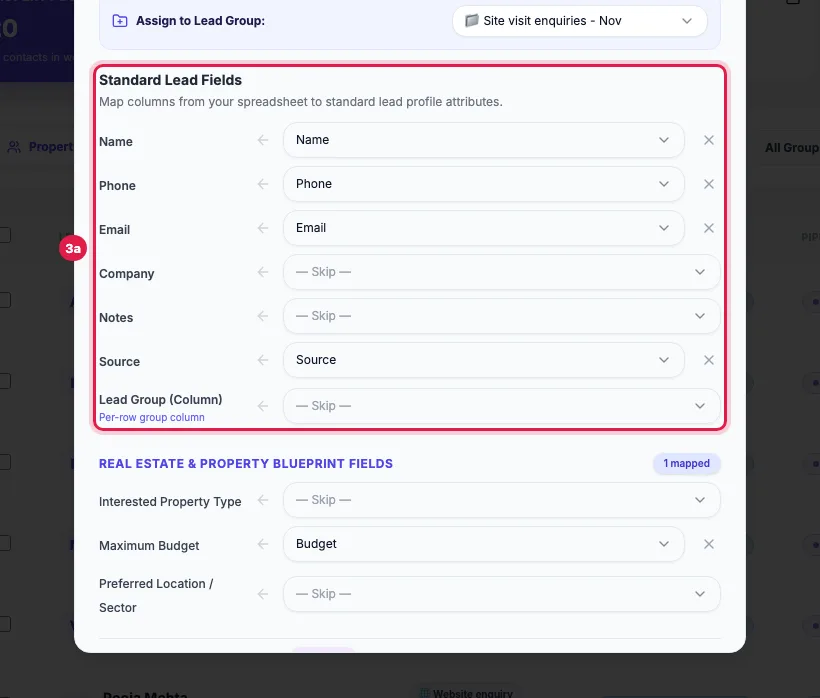
Map Fields: देखें कि file का हर column सही field से मिला है: Name, Phone, Email, Company, Notes, Source और Lead Group (Column), फिर आपकी industry के fields। जो column file में नहीं है उसे — Skip — रखें। Auto-Map Remaining बाकी columns को custom fields बना देता है। Preview पर क्लिक करें।
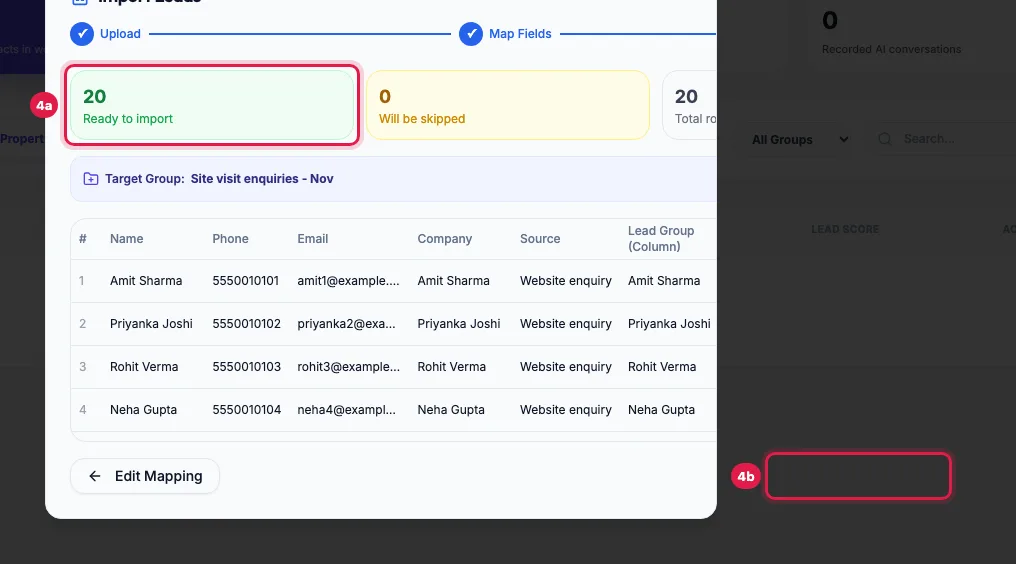
Preview: Ready to import, Will be skipped (हर row में कम से कम नाम, फ़ोन या email होना चाहिए) और पहली 20 rows देखें, फिर Import … Leads पर क्लिक करें। Batches upload होने तक window खुली रखें।
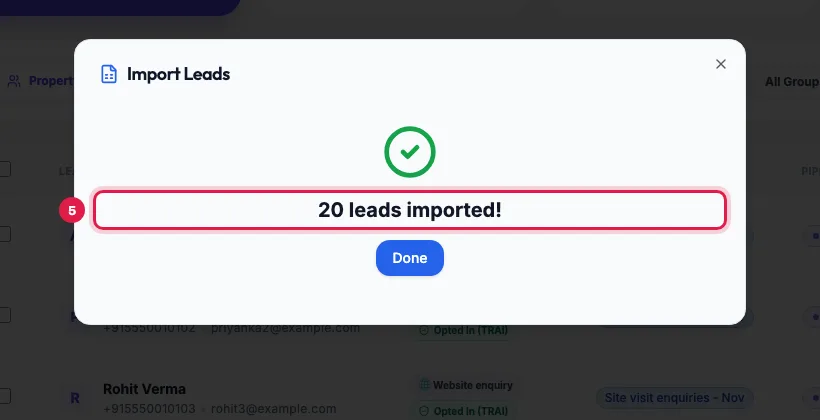
नतीजे में दिखता है कि कितनी leads import हुईं, कितनी नई थीं, कितनी पहले से CRM में थीं और update हुईं, और कितनी rows छूटीं। Done पर क्लिक करें: leads CRM में और चुने हुए group में हैं।
Import के बाद calls
अगर group में Auto-trigger on new lead चालू है तो उसका agent import हुई नई leads को कॉल करता है, सुबह 9 से रात 9 बजे IST के बीच; रात में import हुई file की leads को सुबह 9:15 से। वही file दोबारा upload करने पर किसी को दूसरी बार कॉल नहीं जाती।
Tips और पूरी जानकारी: How to Import Leads from Excel or CSV for AI Calling (English)